Ahhoz, hogy a megrendelt webtárhelyén létrehozzon egy új e-mail címet, első lépésként be kell jelentkeznie a tárhelyhez tartozó cPanel felületre. A cPanel felületre történő bejelentkezést követően az alábbi képet fogjuk látni magunk előtt:

Itt fogunk látni egy kék sávot, amiben az E-MAIL felirat olvasható. Ez alatt pedig találunk egy olyat, hogy E-mail fiókok, kattintsunk rá erre.
A megnyíló ablakban a következő képet kell látnunk:

Adjuk meg az alábbi adatokat:
- E-mail: ide írjuk be a használni kívánt e-mail cím @ előtti részét. Tehát ha szeretnénk létrehozni egy sajatnevunk@honlapkeszites-pecs.com e-mail címet, akkor a képen is látható módon a sajatnevunk-et kell ide megadnunk. Fontos, hogy nem lehet benne ékezet, szóköz és egyéb speciális karakter (#, !, ?, stb.).
- Tartomány: itt az e-mail cím @-ot követő részét adhatjuk meg. Ha csak 1 domain nevünk van felvéve a tárhelyünkre, akkor alapból az van kiválasztva. Ha 1-nél több domain névvel rendelkezünk, akkor egy lenyíló listából kiválaszthatjuk, hogy melyikhez szeretnénk létrehozni a címet.
- Jelszó: itt kell megadnunk az e-mail címhez használni kívánt jelszót. Fontos, hogy biztonságos, nehezen kitalálható jelszavakat használjunk. A megfelelően biztonságos jelszó kiválasztására használhatjuk a jelszógenerátort is.
- Jelszó (ismét): itt újra meg kell adnunk az előző beviteli mezőben használt jelszót, így elkerülhetőek az esetleges félregépelések.
- Postafiókkvóta: itt adható meg, hogy az adott postafiók maximálisan hány megabájt tárhelyet foglalhat el a teljes tárhely méretéből.
Ha megadunk minden adatot, egyszerűen kattintsunk rá a kék Fiók létrehozása gombra. Ha minden rendben ment, akkor egy zöld téglalapban kapunk erről tájékoztatást. Hiba esetén pedig egy piros téglalapban.

Meglévő e-mail fiókok beállításai
A természetesen a már meglévő e-mail fiókok módosítására is van lehetőségünk itt. Ehhez görgessünk lejjebb, látni fogunk egy listát az összes jelenleg létező e-mail címünkkel.
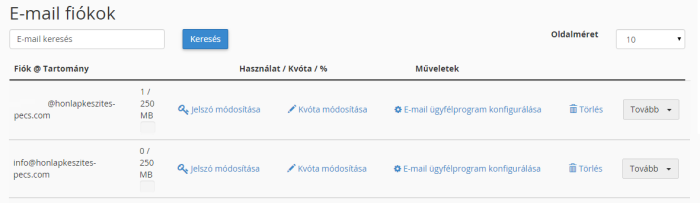
A megfelelő beállításra kattintva itt lehetőségünk lesz megváltoztatni az e-mail fiók jelszavát vagy a hozzá tartozó kvótát. Szintén itt le tudjuk kérni a levelező kliens beállítására vonatkozó adatokat, amennyiben nem a webes felületről szeretnénk használni a címünket, Illetve itt van lehetőségünk arra is, hogy töröljük a már nem használt címeket.
E-mail címek átirányítása
Amennyiben szeretnénk a már megszokott címünkön megkapni az e-mailjeinket, lehetőségünk van arra, hogy a létrehozott új e-mail postafiókunkat átirányítsuk a már meglévő e-mail címünkre. Ilyenkor minden e-mail, amely beérkezik az új címre, automatikusan továbbítva lesz a régi címünkre.
Ha szeretnénk átirányítást beállítani, akkor a kiindulási állapotnál ezúttal válasszuk ki a Továbbítók menüpontra.
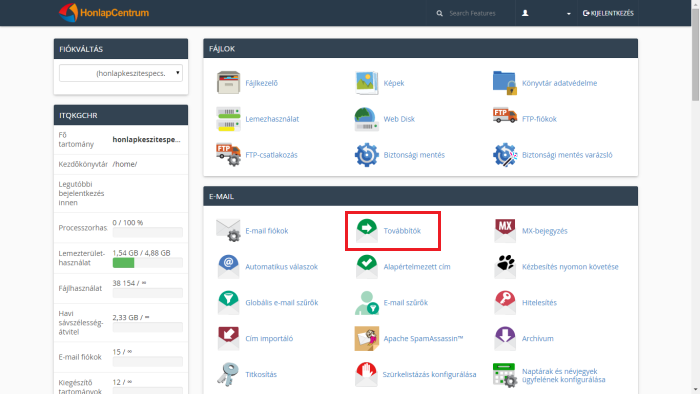
A megnyíló ablakban bal felül fogunk látni egy kék Továbbító hozzáadása gombot, kattintsunk rá erre.
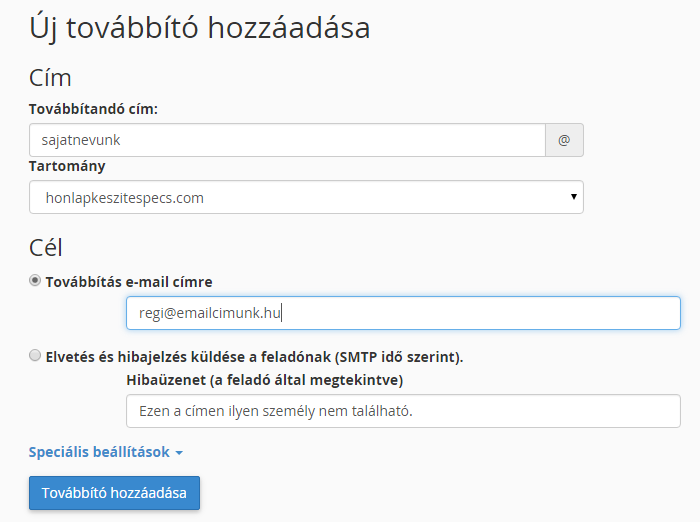
A megnyíló ablakban ismét adjuk meg a szükséges adatokat. A továbbítandó címhez kell beírnunk azt az e-mail címet (a @ előtti részt), amelyet szeretnénk átirányítani. Közvetlenül alatta kell kiválasztani, hogy a beírt e-mail cím melyik domain névhez tartozik. Itt csak akkor van választási lehetőségünk, ha 1-nél több domain név van a tárhelyünkön. Ha ezeket beállítottuk, akkor alul írjuk be a továbbítás e-mail címre mezőbe azt az e-mail címet, ahol meg szeretnénk kapni a leveleinket, majd kattintsunk a kék Továbbító hozzáadása gombra.
Lehetőségünk van arra is, hogy közvetlenül a gmail fiókunkból kezeljük a leveleinket. Aki szeretné beállítani, az olvassa el a Hogyan használjuk a céges e-mail címünket a Gmail-lel? című bejegyzésünket.
Ha bármilyen további kérdésed lenne a témával kapcsolatban, nyugodtan tedd fel itt megjegyzésben vagy a Kapcsolat menüpontban megadott elérhetőségek egyikén, illetve ha hasznosnak tartod a cikket, akkor mindenképpen oszd meg az ismerőseiddel is a cikk címe alatti Megosztás doboz segítségével!